Ir a un apartado de esta guía
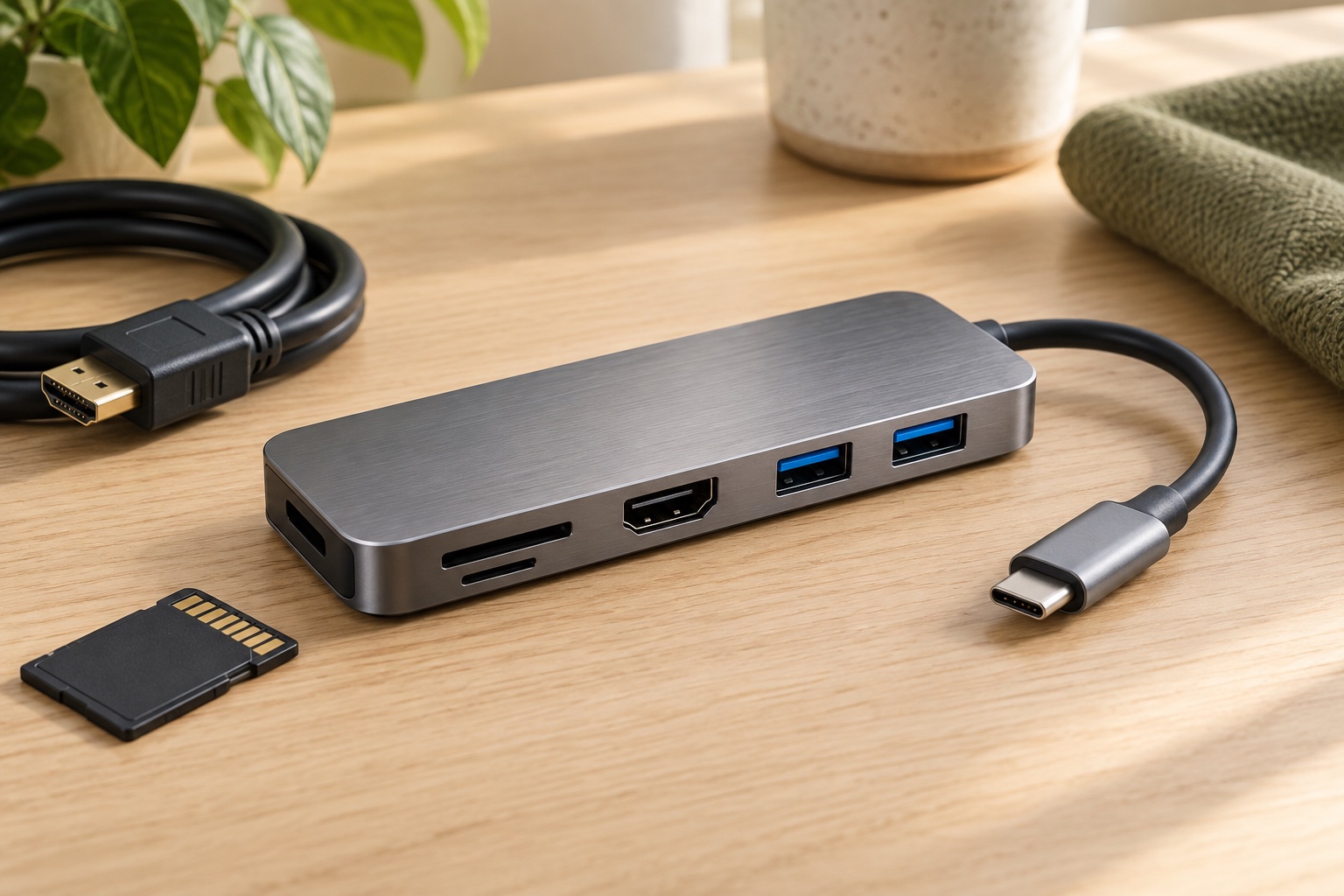
Los hubs USB-C se parecen mucho en las fotos, pero cambian bastante al conectarlos. Uno puede sacar vídeo a 4K y 30 Hz; otro, a 60 Hz. Y un puerto USB-C puede servir solo para cargar. Aquí comparamos tres modelos con HDMI para que sepas qué conexiones estás comprando.
Las características proceden de las fichas de Amazon.es consultadas el 11 de septiembre de 2026. No hemos hecho pruebas de conexión con estos hubs.
Comparativa de conexiones: qué cambia entre los tres
Empieza por la conexión que no puedes perder: tres USB-A, vídeo 4K a 60 Hz o Ethernet y tarjetas. Ninguno añade salida de vídeo a un puerto del portátil que no la admita.
| Modelo | Vídeo anunciado | Conexiones y carga | Cuándo elegirlo |
|---|---|---|---|
| Acer 5 en 1, tres USB-A | HDMI 4K; frecuencia por confirmar | 3 USB-A y entrada PD de hasta 100 W | Si necesitas ratón, teclado y otro USB-A; no presupongas 60 Hz. |
| Acer 5 en 1, 4K a 60 Hz | Hasta 4K a 60 Hz | USB-A y USB-C de 5 Gbps; USB-A 2.0; hasta 90 W al portátil | Si buscas pantalla y datos USB-C; necesita vídeo compatible en el ordenador. |
| Lemorele 9 en 1 | Hasta 4K a 30 Hz | Ethernet Gigabit, SD/TF y hasta 85 W al portátil | Si necesitas red y tarjetas; confirmar la revisión de los USB-A. |
En el móvil puedes deslizar la tabla. Pulsa un modelo para ver su foto y sus detalles.
Cómo elegir hubs USB-C
El conector no confirma la salida de vídeo
Antes de mirar adaptadores, busca las especificaciones del puerto USB-C de tu portátil. Tiene que admitir la salida de vídeo que requiere el hub. Que la ficha mencione «compatible con MacBook» o con otra marca no resuelve esa duda para todos sus modelos. También influyen el cable y la pantalla que conectes.
Comprueba la frecuencia y la carga útil
En vídeo, lee la cifra que acompaña a 4K: 30 o 60 Hz. En carga, distingue la potencia de entrada de la que llega al ordenador. Parte de esa energía se queda en el hub; por ejemplo, el Acer de 60 Hz anuncia hasta 90 W de salida con 100 W de entrada. Compara la salida con lo que necesita tu portátil.
Cuenta los puertos que necesitas a la vez
Apunta qué vas a conectar a la vez: ratón, teclado, disco, pantalla, tarjeta y cable de red. Con esa lista es más fácil descartar puertos que no usarás. Fíjate también en cuáles transmiten datos y cuáles solo reciben alimentación. Dos conectores con la misma forma pueden hacer cosas distintas.
Tres hubs USB-C que puedes comparar
Para periféricos USB-A y una pantalla
Acer 5 en 1 con HDMI y tres USB-A
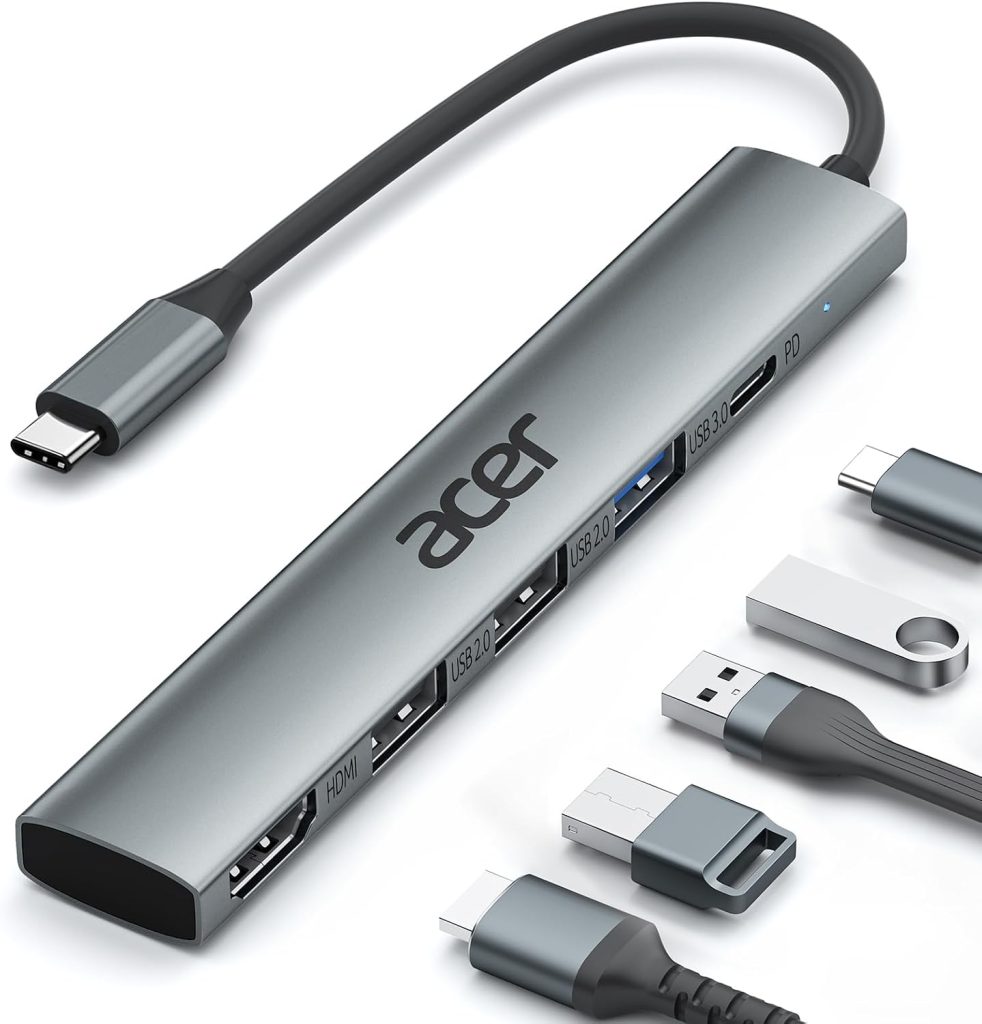
Si te faltan conexiones para el ratón, el teclado y otro accesorio USB-A, este Acer reúne tres puertos de ese tipo en un solo hub. Añade HDMI 4K para una pantalla y una entrada de carga PD de hasta 100 W. Su motivo de compra frente al otro Acer de la guía es disponer de tres USB-A, útil cuando la mayoría de tus periféricos siguen usando ese conector.
Confirma la frecuencia de vídeo y la velocidad de cada USB-A de esta versión. La mención a 4K por sí sola no garantiza 60 Hz, y el portátil debe admitir la salida de vídeo y carga que quieras utilizar.
Para combinar datos USB-A y USB-C
Acer 5 en 1 con HDMI 4K a 60 Hz
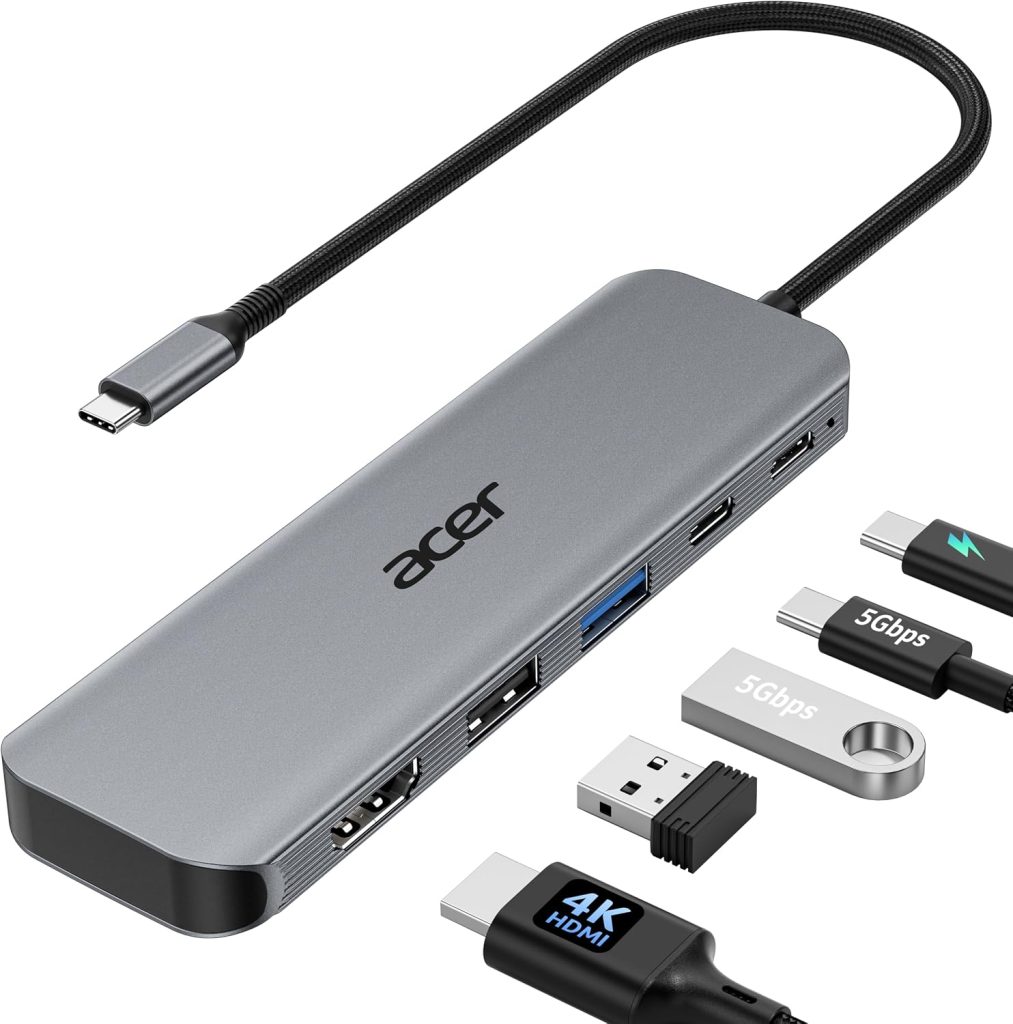
Para conectar una pantalla 4K a 60 Hz y conservar conexiones de datos, este Acer especifica esa frecuencia en la ficha. Incluye un USB-A y un USB-C de hasta 5 Gbps, además de un USB-A 2.0 para periféricos como el ratón o el teclado. El puerto de carga anuncia una entrada PD de 100 W y hasta 90 W de salida al equipo: encaja si quieres reunir pantalla, accesorios y alimentación en el mismo hub.
El portátil debe tener salida de vídeo compatible por USB-C. Para transferir archivos, usa los puertos de 5 Gbps; el USB-A 2.0 queda mejor reservado para periféricos que no necesitan esa velocidad.
Para conectar red cableada y tarjetas de memoria
Lemorele 9 en 1 con Ethernet y tarjetas
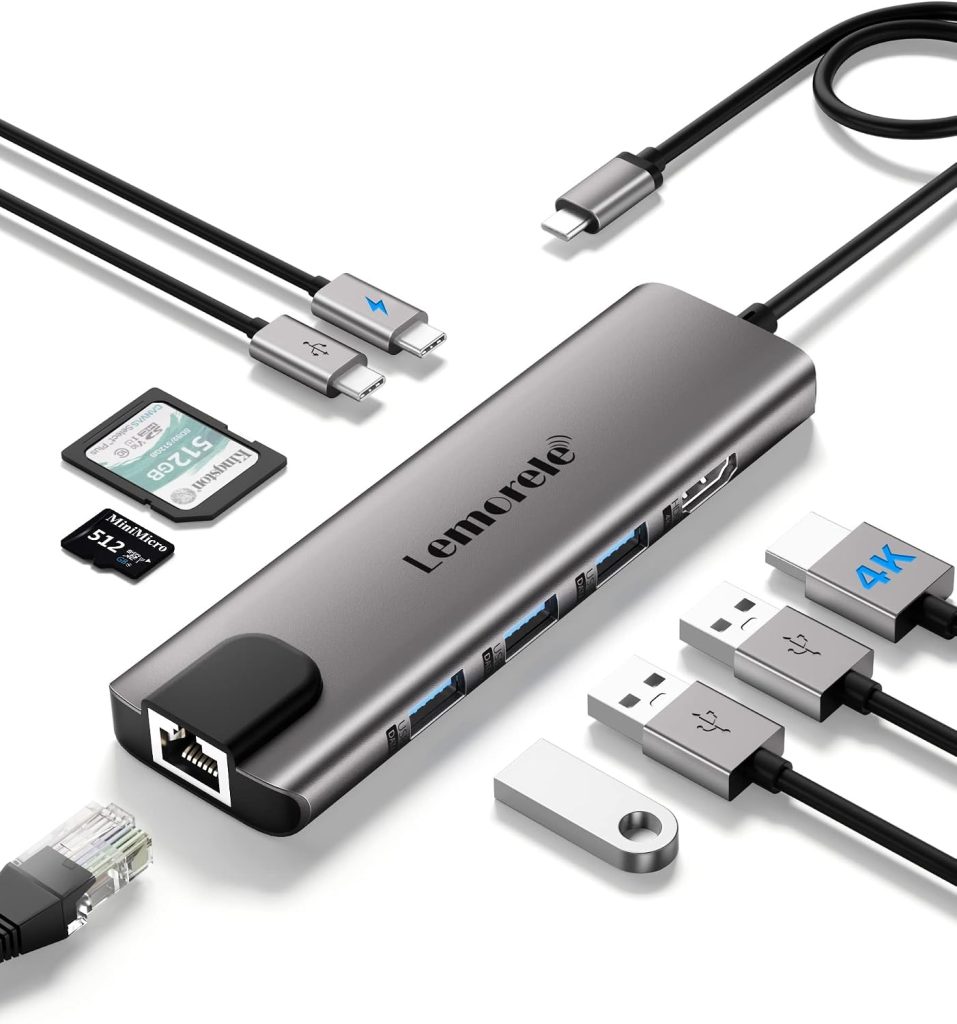
El Lemorele reúne conexiones que los dos Acer de esta guía no incluyen: Ethernet Gigabit y lectores de tarjetas SD y TF. Te permite conectar la red por cable y leer tarjetas desde el mismo hub que utilizas para USB y HDMI. La ficha anuncia vídeo hasta 4K a 30 Hz y hasta 85 W de salida de carga con una entrada de 100 W. Encaja si necesitas variedad de conexiones en la mesa.
Para una pantalla 4K a 60 Hz, elige una opción que admita esa frecuencia. Comprueba también la revisión de los USB-A que recibirás: la ficha mezcla datos de distintas versiones.
Preguntas frecuentes sobre hubs USB-C
¿Incluyen cargador estos hubs USB-C?
No lo des por incluido. La entrada PD es donde conectarías un cargador compatible. Revisa el contenido de la caja y la potencia del cargador y del cable que ya tienes.
¿Puedo conectar dos pantallas independientes?
Los tres modelos de esta guía tienen una salida HDMI. Para dos pantallas independientes necesitas revisar otra base y, antes de comprarla, cuántas pantallas admite tu ordenador.
Buscar más hubs USB-C en Amazon.es
Si necesitas más conexiones, empieza por estas búsquedas. Comprueba siempre los puertos de la versión seleccionada:
Para el resto de la mesa
Otros accesorios para montar el puesto de trabajo:
¿Por qué un hub anuncia 100 W y entrega menos al portátil?
La entrada del hub y la alimentación que llega al ordenador son datos distintos. El Acer de 60 Hz declara hasta 90 W de salida y el Lemorele hasta 85 W con una entrada de 100 W. Compara esa salida con lo que pide tu portátil, y revisa el cargador y el cable USB-C que usarás para alimentarlo.
Si quieres trabajar sin enchufe, revisa primero la salida de la batería externa: conectarla a un hub no aumenta su potencia. Para alimentar el portátil, confirma que los tres elementos —batería, hub y ordenador— admitan la combinación.